Giống như tên gọi của nó, DreamLight Photo Editor là một phần mềm chỉnh sửa hình ảnh cho phép bạn bổ sung các hiệu ứng vào hình ảnh kỹ thuật số của bạn.

DreamLight Photo Editor có 15 loại bộ lọc. Mỗi bộ lọc có 10 hiệu ứng đặc biệt. Vì vậy, có tổng cộng 150 hiệu ứng đặc biệt cho bạn. Với DreamLight Photo Editor, chỉ bằng cách nhấp chuột đơn giản, bạn có thể thêm các hiệu ứng với các bộ lọc sau:
- Preset filter
- Light A filter
- Light B filter
- Light A filter
- Star filter
- Amazing filter
- Dream A filter
- Dream B filter
- Weather filter
- Gradient filter
- Color filter
- Art filter
- Texture filter
- Edge A filter
- Edge B filter

Bên cạnh việc sử dụng hiệu ứng duy nhất, bạn cũng có thể sử dụng nhiều hiệu ứng vào một ảnh. Ví dụ, lần đầu tiên sử dụng một trong những hiệu ứng ánh sáng, thứ hai sử dụng một trong những hiệu ứng Star, sau đó sử dụng hiệu ứng khác. Bằng cách này, bạn sẽ tạo ra hàng ngàn hiệu ứng khác nhau cho bức ảnh của mình.
Hướng dẫn sử dụng DreamLight Photo Editor
Bước 1: Mở ảnh
Click nút “Open” để mở ảnh.
Bước 2: Chọn bộ lọc
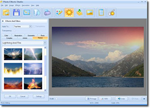
DreamLight Photo Editor có 15 nút bấm ở bên trái cửa sổ. Hãy click vào một nút bộ lọc muốn chọn. Ví dụ, click nút “Light A” hoặc “Weather”.
Bước 3: Chọn hiệu ứng
Sau khi click vào một trong số 15 nút hiệu ứng, 10 ảnh nhỏ hiện ở bên dưới cửa sổ công cụ chỉnh sửa ảnh DreamLight Photo Editor. Mỗi ảnh nhỏ có hiệu ứng riêng. Hãy nhấp vào một bức hình để chọn hiệu ứng yêu thích, sau đó cửa sổ xem trước (Preview Window) sẽ xuất hiện.

Bước 4: Thay đổi màu sắc hiệu ứng
Bạn có thể thay đổi màu một số hiệu ứng. Ví dụ, click nút “Star", rồi chọn một ảnh nhỏ, Preview Window sẽ xuất hiện. Bạn sẽ tìm thấy nút “Change Color” ở cửa sổ đó. Chỉ cần click nút này để đổi màu ngôi sao sang đỏ, vàng hoặc bất kỳ màu nào yêu thích.
Lưu ý: Bên cạnh một số hiệu ứng cố định, bạn có thể thay đổi màu một số hiệu ứng khác. Nếu tìm thấy nút “Changed Color”, nghĩa là bạn có thể thay đổi màu đó, nếu không, màu đó là bất biến.
Bước 5: Áp dụng hiệu ứng
Click nút “Apply” trong Preview Windows để áp dụng hiệu ứng này.
Bước 6: Hoàn tác
Nếu không thích hiệu ứng sau khi áp dụng nó, bạn có thể click nút “Undo”.
Bước 7: Lưu ảnh
Click nút “Save” để lưu ảnh vừa chỉnh sửa.
Câu hỏi thường gặp
DreamLight Photo Editor là một phần mềm chỉnh sửa hình ảnh cho phép bạn bổ sung các hiệu ứng vào hình ảnh kỹ thuật số.
DreamLight Photo Editor có 15 loại bộ lọc, mỗi bộ lọc có 10 hiệu ứng đặc biệt, tổng cộng có 150 hiệu ứng đặc biệt.
Các bộ lọc gồm: Preset filter, Light A filter, Light B filter, Star filter, Amazing filter, Dream A filter, Dream B filter, Weather filter, Gradient filter, Color filter, Art filter, Texture filter, Edge A filter, Edge B filter.
Có, bạn có thể sử dụng nhiều hiệu ứng vào một ảnh để tạo ra hàng ngàn hiệu ứng khác nhau.
Bước 1: Mở ảnh bằng cách click nút “Open”. Bước 2: Chọn bộ lọc bằng cách click một trong 15 nút bộ lọc ở bên trái cửa sổ. Bước 3: Chọn hiệu ứng từ 10 ảnh nhỏ phía dưới. Bước 4: Thay đổi màu sắc hiệu ứng nếu có thể bằng nút “Change Color”. Bước 5: Click “Apply” để áp dụng hiệu ứng. Bước 6: Click “Undo” để hoàn tác nếu không thích. Bước 7: Click “Save” để lưu ảnh.
Bạn click nút bộ lọc, chọn hiệu ứng, sau đó trong Preview Window tìm nút “Change Color”. Click vào đó để đổi màu sắc của hiệu ứng nếu hiệu ứng đó hỗ trợ thay đổi màu.
Bạn có thể click nút “Undo” để hoàn tác hiệu ứng đã áp dụng.
Bạn click nút “Save” để lưu ảnh vừa chỉnh sửa.