SlideMate là chương trình tiện dụng cho phép bạn đánh dấu chú giải ở bất kỳ đâu trên màn hình, trong bất kỳ ứng dụng nào. Nó cũng cung cấp nhiều công cụ vẽ hình và màu sắc linh hoạt.
Save về máy, cài đặt rồi tiến hành các bước sau:
 Bước 1: Nhắp chuột phải vào biểu tượng chương trình ở khay hệ thống rồi chọn Setting để xác định phím nóng chuyển sang chế độ vẽ: F11, F12 hay Mouse Middle Button (nút giữa chuột - mặc định).
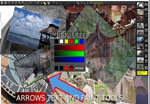
Bước 2: Khi bật chế độ vẽ, bạn sẽ bắt gặp một thanh công cụ nổi kéo ra/vào ở góc dưới bên phải màn hình. Tại đây, bạn có thể chọn các công cụ vẽ và màu sắc như trong chương trình Paint.
Bước 3: Bạn có thể chọn một trong 3 chế độ là: Black Board (bảng đen), White Board (bảng trắng) và Screen (màn hình).
Bước 4: Bạn lưu lại màn hình hiện tại dưới dạng ảnh JPG bằng cách nhấn nút có hình chiếc đĩa mềm quen thuộc.
Bước 5: Bạn tắt chế độ vẽ để trở về màn hình làm việc bình thường với nút Pause hay phím Esc.
Theo Báo Cần Thơ
Câu hỏi thường gặp
SlideMate là chương trình tiện dụng cho phép bạn đánh dấu chú giải ở bất kỳ đâu trên màn hình, trong bất kỳ ứng dụng nào, đồng thời cung cấp nhiều công cụ vẽ hình và màu sắc linh hoạt.
Bạn nhắp chuột phải vào biểu tượng chương trình ở khay hệ thống rồi chọn Setting để xác định phím nóng chuyển sang chế độ vẽ: F11, F12 hay Mouse Middle Button (nút giữa chuột - mặc định).
Khi bật chế độ vẽ, bạn sẽ thấy một thanh công cụ nổi kéo ra/vào ở góc dưới bên phải màn hình, nơi bạn có thể chọn các công cụ vẽ và màu sắc giống như trong chương trình Paint.
SlideMate có 3 chế độ vẽ là: Black Board (bảng đen), White Board (bảng trắng) và Screen (màn hình).
Bạn lưu lại màn hình hiện tại dưới dạng ảnh JPG bằng cách nhấn nút có hình chiếc đĩa mềm quen thuộc.
Bạn tắt chế độ vẽ để trở về màn hình làm việc bình thường bằng cách nhấn nút Pause hay phím Esc.