Bạn là người bận rộn và thường xuyên có nhiều việc để giải quyết, thay vì mang theo một quyển sổ tay bên mình, bạn hãy dùng qua tiện ích Quản lý công việc, một “trợ lý số” đắc lực luôn bên bạn hằng giờ để nhắc nhở những công việc cần thực hiện.
Phần mềm được thiết kế với giao diện bằng tiếng Việt, gọn nhẹ, có thể chạy trực tiếp mà không cần cài đặt.
Hướng dẫn cài đặt và sử dụng phần mềm Quản lý công việc
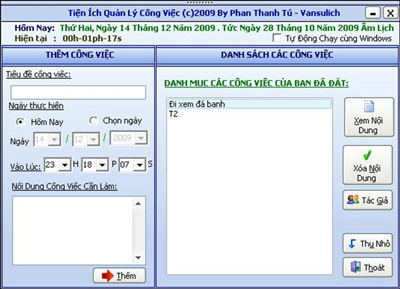
Sau khi tải về và giải nén, bạn nhấp đúp chuột vào file QuanLyCongViec.exe để khởi động chương trình. Giao diện phần mềm gồm hai phần chính: khu vực chứa lịch hẹn (cho phép thiết lập nội dung, đặt lịch và hẹn giờ) và danh sách công việc đã "niêm yết".
Để bắt đầu nhập nội dung cho một công việc nào đó, trước hết bạn nhập vào phần Tiêu đề công việc, sau đó chọn thời điểm thực hiện (nếu ngày thực hiện là ngày hiện tại, bạn chọn Ngày thực hiện là Hôm nay, ngược lại bạn chọn nút Chọn ngày để chọn một thời điểm khác).
Kế đến, bạn nhập tiếp thời điểm áp dụng, tính bằng giờ, phút, giây (chuông sẽ reo và hiển thị nội dung công việc mà bạn đã nhập khi đến thời điểm này).
Sau cùng, bạn nhập vào phần nội dung mô tả ngắn gọn công việc mà mình sẽ làm trong ngày hôm đó. Xong, nhấn nút Thêm, lúc này công việc mới thêm vào sẽ xuất hiện bên phải danh sách Danh mục các công việc mà bạn đã đặt. Khi thực hiện xong việc nhập liệu, bạn nhấn nút Thu nhỏ để thu gọn chương trình xuống khay hệ thống (lưu ý: chương trình phải hoạt động thường trú ở khay hệ thống, chức năng nhắc nhở mới có tác dụng, nếu bạn đóng hoặc thoát chương trình thì xem như tính năng này bị vô hiệu hoá). Theo khuyến cáo, bạn nên nhập thời điểm này sớm hơn công việc dự định từ mười lăm đến ba mươi phút để thuận tiện cho việc chuẩn bị.
Để xem lại nội dung công việc đã ghi chép, bạn chọn một mẫu công việc nằm trong danh sách, rồi nhấn nút Xem nội dung. Nếu muốn xóa một mẫu công việc nào đó, bạn nhấn nút Xoá nội dung. Để kích hoạt lại chương trình khi ở trạng thái thu nhỏ, bạn nhấn chuột trái vào biểu tượng chương trình hoặc nhấn phải chuột > Hiện chương trình.
Ngoài ra, nếu có nhiều công việc đã được cài đặt nhưng bạn chỉ muốn xem những công việc của ngày hôm nay, rất đơn giản bạn chỉ việc nhấn phải chuột vào biểu tượng chương trình > Xem công việc ngày hôm nay.
Lưu ý: Để chương trình hoạt động đúng, bạn cần chỉnh lại ngày, giờ hệ thống cho phù hợp (Control Panel > Regional and Laguage Options > Customize, chọn mục Date > Date separator bạn chọn dấu /, phần Short date sample bạn chọn là dd/MM/yy. Cuối cùng nhấn OK > OK để lưu lại các thiết lập.
Câu hỏi thường gặp
Phần mềm có giao diện tiếng Việt, gọn nhẹ, có thể chạy trực tiếp mà không cần cài đặt. Gồm hai phần chính: khu vực chứa lịch hẹn để thiết lập nội dung, đặt lịch và hẹn giờ, và danh sách công việc đã được niêm yết.
Sau khi tải về và giải nén, bạn nhấp đúp chuột vào file QuanLyCongViec.exe để khởi động chương trình.
Nhập tiêu đề công việc, chọn thời điểm thực hiện, nhập thời điểm áp dụng tính bằng giờ, phút, giây, nhập nội dung mô tả công việc, sau đó nhấn nút Thêm để thêm công việc vào danh sách.
Đặt thời điểm nhắc nhở sớm hơn giúp bạn thuận tiện trong việc chuẩn bị trước khi công việc dự định diễn ra.
Bạn cần thu nhỏ chương trình xuống khay hệ thống để chương trình hoạt động thường trú, tính năng nhắc nhở mới có tác dụng. Nếu đóng hoặc thoát chương trình, tính năng nhắc nhở sẽ bị vô hiệu hoá.
Chọn một mẫu công việc trong danh sách rồi nhấn nút Xem nội dung.
Chọn công việc cần xóa trong danh sách rồi nhấn nút Xoá nội dung.
Nhấn chuột trái vào biểu tượng chương trình ở khay hệ thống hoặc nhấn phải chuột vào biểu tượng và chọn Hiện chương trình.
Nhấn phải chuột vào biểu tượng chương trình ở khay hệ thống rồi chọn Xem công việc ngày hôm nay.
Vào Control Panel > Regional and Language Options > Customize, chọn mục Date, chỉnh Date separator thành /, phần Short date sample chọn dd/MM/yy, sau đó nhấn OK để lưu các thiết lập.