
PrtScr là phần mềm chụp ảnh màn hình rất độc đáo, cho phép bạn tạo vùng chọn với hình dạng bất kỳ, ghi chú trực tiếp lên ảnh chụp, hiển thị ảnh chụp dưới dạng chuyển động 3D,...
Sau khi cài đặt và kích hoạt, biểu tượng PrtScr sẽ chạy thường trực trên khay hệ thống, đồng thời giao diện màn hình sẽ chuyển sang chế độ chờ. Bạn có thể chụp lại các đối tượng trên màn hình theo một trong ba cách sau:
- Chụp vùng màn hình theo ý thích: Bạn chỉ việc nhấn giữ chuột trái và rê chuột quanh đối tượng cần chụp.
- Tạo ghi chú trong khi chụp: Bạn nhấn giữ chuột phải và rê chuột để tạo ghi chú trực tiếp trên màn hình chờ. Sau đó, thực hiện thao tác chụp vùng màn hình tùy ý như hướng dẫn phía trên.
- Chụp vùng màn hình theo khung: Nhấn giữ đồng thời phím Ctrl + nút chuột trái, rồi rê chuột để tạo nên vùng chọn theo ý mình.
Khi đã tạo được vùng chọn, ngay lập tức vùng ảnh mà bạn chụp sẽ “nhún nhảy” trên màn hình theo hiệu ứng 3D Animation vô cùng đẹp mắt, đây là một trong những tính năng độc đáo chỉ có ở PrtScr.
Để xuất ảnh, bạn chỉ việc đặt tên cho ảnh tại khung Title của hộp thoại PrtScr, nhấn nút Save As và chọn thư mục cần lưu ảnh. Hoặc bạn cũng có thể sử dụng thao tác kéo thả ảnh lên Desktop để đơn giản hóa thao tác trên.
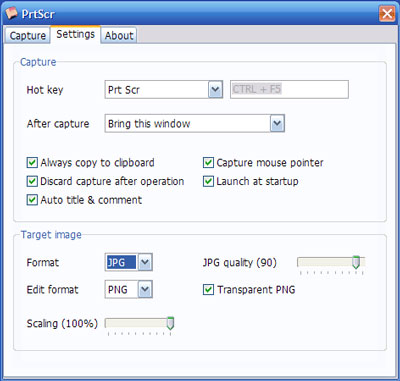
Mặc định, chương trình dùng phím PrintScreen để khởi động màn hình chờ chụp. Tuy nhiên, bạn có thể thiết lập lại phím khác bằng cách: nhấn chuột phải lên biểu tượng PrtScr trên khay hệ thống > chọn Show settings > ấn định phím tắt cần thay đổi trong mục Hot key.
Cũng tại hộp thoại PrtScr, bạn cũng có thể thiết lập định dạng (Format) và chất lượng (Quality) cho tập tin ảnh xuất ra tại mục Target image.
Theo TTCN
Câu hỏi thường gặp
PrtScr là phần mềm chụp ảnh màn hình rất độc đáo, cho phép bạn tạo vùng chọn với hình dạng bất kỳ, ghi chú trực tiếp lên ảnh chụp, hiển thị ảnh chụp dưới dạng chuyển động 3D,...
Bạn chỉ việc nhấn giữ chuột trái và rê chuột quanh đối tượng cần chụp để tạo vùng màn hình theo ý thích.
Bạn nhấn giữ chuột phải và rê chuột để tạo ghi chú trực tiếp trên màn hình chờ. Sau đó, thực hiện thao tác chụp vùng màn hình tùy ý như bình thường.
Nhấn giữ đồng thời phím Ctrl và nút chuột trái, rồi rê chuột để tạo nên vùng chọn theo ý mình.
Khi đã tạo được vùng chọn, vùng ảnh bạn chụp sẽ 'nhún nhảy' trên màn hình theo hiệu ứng 3D Animation rất đẹp mắt, đây là tính năng độc đáo chỉ có ở PrtScr.
Bạn đặt tên cho ảnh tại khung Title của hộp thoại PrtScr, nhấn nút Save As và chọn thư mục lưu ảnh. Bạn cũng có thể kéo thả ảnh lên Desktop để đơn giản hóa thao tác.
Mặc định, chương trình dùng phím PrintScreen để khởi động màn hình chờ chụp.
Nhấn chuột phải lên biểu tượng PrtScr trên khay hệ thống > chọn Show settings > ấn định phím tắt cần thay đổi trong mục Hot key.
Có, bạn có thể thiết lập định dạng (Format) và chất lượng (Quality) cho tập tin ảnh xuất ra tại mục Target image trong hộp thoại PrtScr.