Những file PowerPoint mà bạn thiết kế có nhiều hiệu ứng, âm thanh,... sẽ có kích thước rất lớn, vì vậy tốc độ khi trình diễn chúng cũng sẽ chậm hẳn. Với PowerShrink giờ đây bạn có thể thu nhỏ kích thước file xuống rất đáng kể mà vẫn bảo toàn được chất lượng file gốc cũng như cách thực hiện chúng, mặt khác sẽ tiết kiệm nhiều khoảng trống lưu trữ hơn trên đĩa.
Để thu nhỏ file, bạn thực hiện như sau:
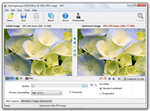
- Trong cửa sổ chương trình, bạn chọn file PowerPoint cần thu nhỏ (.ppt hoặc .pps) tại hộp Files to shrink bằng cách bấm nút Open. Bạn có thể chọn nhiều file cùng một lúc.
- Trong hộp Save to folder, bạn chọn thư mục để lưu bản sẽ được nén.
- Bấm nút Shrink. Sau đó, bạn chờ chương trình thực hiện nén trong giây lát. Cửa sổ cuối hiện ra sẽ cho bạn biết kết quả kích thước file nguồn (Old Size) đã được nén thành file đích (New Size) là bao nhiêu. Sau cùng bấm OK là xong.

Tổng hợp
Câu hỏi thường gặp
PowerShrink là phần mềm giúp thu nhỏ kích thước file PowerPoint (.ppt hoặc .pps) mà vẫn giữ nguyên chất lượng file gốc và cách thực hiện, đồng thời tiết kiệm dung lượng lưu trữ trên đĩa.
Các file PowerPoint có nhiều hiệu ứng và âm thanh thường có kích thước lớn do chứa nhiều dữ liệu đa phương tiện, điều này làm cho tốc độ trình diễn chậm hơn.
Trong cửa sổ chương trình PowerShrink, bạn chọn file PowerPoint cần thu nhỏ trong hộp Files to shrink bằng cách bấm nút Open, chọn thư mục lưu bản nén trong hộp Save to folder, bấm nút Shrink và chờ chương trình thực hiện nén. Cuối cùng, cửa sổ kết quả sẽ hiển thị kích thước cũ và mới của file, bạn bấm OK để hoàn tất.
Có, bạn có thể chọn nhiều file PowerPoint cùng một lúc trong hộp Files to shrink bằng cách bấm nút Open.
Sau khi nén, cửa sổ cuối sẽ hiển thị kích thước file nguồn (Old Size) và kích thước file sau khi nén (New Size), giúp bạn biết được mức độ giảm dung lượng.