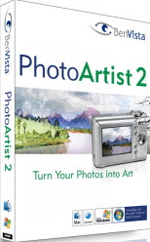
Bạn đang sở hữu những tập ảnh gia đình rất đẹp mắt và muốn chuyển chúng thành một bức tranh màu nước để khi in ra bạn sẽ có một bức tranh vô cùng tuyệt đẹp, tất cả những việc đó bạn hoàn toàn có thể dễ dàng làm được chỉ vài thao tác chuột đơn giản với phần mềm Shortcut PhotoArtist.

Sau khi tiến hành các thao tác cài đặt bình thường bạn tiến hành các bước sau để chuyển đổi các bức ảnh sẵn có của mình thành ảnh sơn màu nước.
Bước 1: Nhấp Open để mở tấm ảnh cần chuyển đổi (hỗ trợ các định dạng ảnh thông dụng như: *.bmp, *.dib, *.jpg,*.jpeg, *.jpe, *.png, *.tif…).
Bước 2: Thiết lập các thông số trong mục Brush Settings như kích thước cho nét vẽ, độ sáng tối… cho phù hợp với nhu cầu của mình.
Bước 3: Trong mục Filter Settings, bạn chọn Aquarel. Lúc này cửa sổ bên dưới xuất hiện 7 cấp độ hiệu ứng, click chuột chọn cấp độ hiệu ứng phù hợp với ý thích của bạn. Ngoài ra, trong mục Filter Settings còn rất nhiều hiệu ứng cho phép bạn tha hồ lựa chọn như chuyển ảnh màu sang ảnh trắng đen, phim âm bản, nét vẽ bằng bút chì, hiệu ứng ảnh chạm nổi trên đá…
Bước 4: Nhấp vào công cụ Paint và dùng chuột vẽ lên tấm ảnh trong khung bên phải màn hình để hiệu ứng có hiệu lực. Nếu bạn không muốn đợi lâu nhấp vào các công cụ khác. Nếu bạn đã ưng ý với hiệu ứng nào (sau khi bạn đã xem khi qua chế độ Preview), bạn nhấp vào Save để lưu lại tác phầm của mình.
Câu hỏi thường gặp
Bạn nhấp Open để mở tấm ảnh cần chuyển đổi, phần mềm hỗ trợ các định dạng ảnh thông dụng như *.bmp, *.dib, *.jpg, *.jpeg, *.jpe, *.png, *.tif...
Bạn thiết lập các thông số trong mục Brush Settings như kích thước nét vẽ, độ sáng tối để phù hợp với nhu cầu của mình.
Trong mục Filter Settings, bạn chọn Aquarel và click chuột chọn cấp độ hiệu ứng phù hợp với ý thích từ 7 cấp độ hiệu ứng xuất hiện.
Ngoài hiệu ứng sơn màu nước (Aquarel), phần mềm còn có các hiệu ứng chuyển ảnh màu sang ảnh trắng đen, phim âm bản, nét vẽ bằng bút chì, hiệu ứng ảnh chạm nổi trên đá và nhiều hiệu ứng khác.
Bạn nhấp vào công cụ Paint và dùng chuột vẽ lên tấm ảnh trong khung bên phải màn hình để hiệu ứng có hiệu lực.
Sau khi đã ưng ý với hiệu ứng sau khi xem ở chế độ Preview, bạn nhấp vào Save để lưu lại tác phẩm.