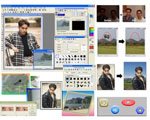
Đôi khi, chỉ một chút sáng tạo, những bức ảnh của bạn sẽ mang một phong cách khác hẳn. Photo to Cartoon sẽ giúp teen biến ảnh của mình thành ảnh hoạt hình một cách hoàn hảo, nhưng cũng hết sức đơn giản. Bạn sẽ cực kỳ thích thú khi thấy mình biến thành một nhân vật hoạt hình hay truyện tranh cho mà xem.

Sau khi load xong ảnh của bạn cũng khá giống hoạt hình rồi, chỉ cần chỉnh sửa thêm vài bước nữa. Bạn có thể chỉnh cho ảnh hoạt hình mượt mà hoặc sắc nét.
Tiếp theo là độ chi tiết của ảnh hoạt hình, nếu bạn để càng cao thì ảnh hoạt hình càng chi tiết, nhưng sẽ không giống ảnh hoạt hình lắm, nên bạn nên chỉnh sao cho vừa ý nhá.
Bước này mới là bước quan trọng nhất này. Có 2 lựa chọn bạn nên dung. 1 là split, sẽ làm chi tiết thêm vùng ảnh lựa chọn. Bạn chỉ việc chọn Split rồi click vào vùng cần làm chi tiết là xong.
Replace sẽ giúp bạn thay đổi mầu cho vùng ảnh bạn muốn. Thủ thuật ở đây là, trước tiên, bạn cần click vào vùng màu muốn đổi thành, rồi chọn Add to custom color.
Sau đó click vào vùng muốn đổi màu, rồi chọn màu bạn vừa Add, như thế sẽ rất chuẩn.
Bạn cứ tiếp tục chỉnh như vậy cho đến khi nào vừa ý thì thôi. Sau đó chỉnh lại độ mượt của ảnh một lần nữa ...
Cuối cùng, ảnh như bạn mong muốn.
Tổng hợp
Câu hỏi thường gặp
Photo to Cartoon là công cụ giúp bạn biến ảnh của mình thành ảnh hoạt hình hoặc truyện tranh một cách đơn giản và hoàn hảo.
Sau khi tải ảnh lên, bạn có thể chỉnh sửa ảnh hoạt hình bằng cách điều chỉnh độ mượt mà hoặc sắc nét, độ chi tiết của ảnh hoạt hình sao cho vừa ý.
Nếu độ chi tiết càng cao thì ảnh hoạt hình sẽ càng chi tiết nhưng có thể không giống ảnh hoạt hình truyền thống. Bạn nên điều chỉnh độ chi tiết sao cho phù hợp và vừa ý.
Split giúp làm chi tiết thêm vùng ảnh bạn lựa chọn. Bạn chỉ cần chọn Split rồi click vào vùng cần làm chi tiết để tăng cường chi tiết cho vùng đó.
Replace giúp bạn thay đổi màu cho vùng ảnh mong muốn. Đầu tiên, bạn click vào vùng màu muốn đổi và chọn 'Add to custom color', sau đó click vào vùng muốn đổi màu và chọn màu vừa thêm để thay đổi màu chính xác.
Đầu tiên click vào vùng màu muốn đổi, chọn 'Add to custom color', rồi click vào vùng muốn đổi và chọn màu bạn vừa thêm để thay đổi màu chính xác.
Sau khi tải ảnh, bạn chỉnh độ mượt hoặc sắc nét, điều chỉnh độ chi tiết, sử dụng tính năng Split để tăng chi tiết vùng ảnh, sử dụng Replace để thay đổi màu sắc, tiếp tục chỉnh sửa cho đến khi ưng ý, cuối cùng chỉnh lại độ mượt một lần nữa.