Sau một thời gian sử dụng, bàn phím (keyboard) của bạn có thể bị hư hỏng một vài phím nào đó. Thay mới bàn phím là chuyện nhỏ, nhưng nếu sự hư hỏng đó xảy ra vào đúng lúc bạn đang làm việc dở dang, hoặc vào nửa đêm khuya khoắt thì cách tốt nhất là bạn có thể tạm thời thay thế phím bị hư bằng cách gõ một phím khác. Key Transformation có thể giúp bạn làm được điều này.
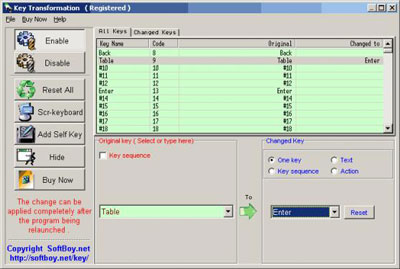
Chương trình khá đơn giản và dễ sử dụng, bạn thực hiện như sau:
- Thay đổi phím: Đánh dấu chọn vào mục Key sequence, chọn phím bị hư trong danh sách cạnh dấu (+), sau đó chọn phím sẽ dùng thay cho phím bị hư ở phần kế bên. Lúc này ở phía trên của cửa sổ chương trình, trong phần Original và Change to của tab All Keys, bạn sẽ thấy những phím nào đã có sự thay đổi vị trí.
Nếu bạn chỉ muốn thấy riêng các phím bị thay đổi thì bấm chọn tab Changed Keys. Nếu muốn đổi sang phím khác thì bấm chọn nó rồi bấm Reset để thay đổi lại.
- Thêm phím nếu không có sẵn trong danh sách (Add Self Key): Nếu muốn thêm các phím không có trong danh sách, bấm Add Self Key, sau đó gõ phím thêm vào.
- Lấy lại vị trí các phím như ban đầu (Reset All): bấm Reset All, sau đó bấm OK.
- Cuối cùng, bấm Enable để kích hoạt các phím mới.
Câu hỏi thường gặp
Đánh dấu chọn vào mục Key sequence, chọn phím bị hư trong danh sách cạnh dấu (+), sau đó chọn phím sẽ dùng thay cho phím bị hư ở phần kế bên. Ở phần Original và Change to của tab All Keys sẽ hiển thị các phím đã thay đổi.
Bấm chọn tab Changed Keys để xem riêng các phím đã bị thay đổi.
Chọn phím đã đổi trong tab Changed Keys rồi bấm Reset để thay đổi lại phím.
Bấm Add Self Key, sau đó gõ phím muốn thêm vào danh sách.
Bấm Reset All, sau đó bấm OK để lấy lại vị trí các phím như ban đầu.
Cuối cùng, bấm Enable để kích hoạt các phím mới.