Easy File Locker là chương trình miễn phí, nhẹ và dễ sử dụng có thể giúp bảo vệ dữ liệu quan trọng của người dùng. Nó sẽ bảo vệ tập tin, thư mục gồm cả thư mục con ngay cả dưới chế độ Safe Mode của Windows.
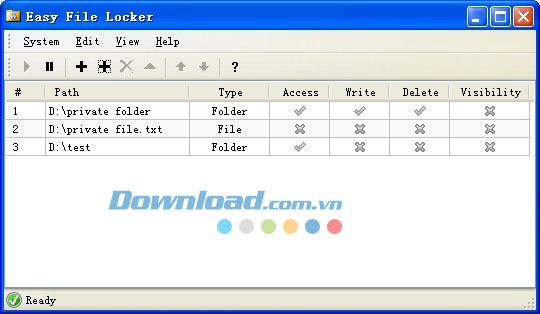
Sau khi tải về, cài đặt và khởi động chương trình, bạn tiến hành các bước cơ bản sau:
Bảo vệ tập tin:
Nhắp trình đơn Edit/Add File để chọn tập tin muốn bảo vệ. Trong hộp thoại setting, bạn nhắp nút ... để tìm đến tập tin, chọn phương thức bảo vệ qua các hộp kiểm Accessible (mở), Writable (chỉnh sửa), Deletable (xóa) và Visible (hiển thị/giấu).
Bảo vệ thư mục:
Nhắp trình đơn Edit/Add Folder rồi chọn các phương thức bảo vệ.
Chỉnh sửa phương thức bảo vệ:
Nhắp chọn tập tin/thư mục rồi nhắp Edit/Modify.
Ngừng bảo vệ:
Nhắp System/Stop Protection, bảo vệ trở lại nhắp System/start Protection.
Đặt mật khẩu cho chương trình:
Nhắp System/Set Password. Mật khẩu sẽ giúp bạn ngăn không cho người khác mở chương trình để thay đổi hay gỡ bỏ chương trình.
Tổng hợp
Câu hỏi thường gặp
Easy File Locker là chương trình miễn phí, nhẹ và dễ sử dụng giúp bảo vệ dữ liệu quan trọng của người dùng, bao gồm tập tin, thư mục và thư mục con, ngay cả dưới chế độ Safe Mode của Windows.
Nhấp trình đơn Edit/Add File để chọn tập tin muốn bảo vệ. Trong hộp thoại setting, nhấp nút ... để tìm đến tập tin, sau đó chọn phương thức bảo vệ bằng cách đánh dấu các hộp kiểm Accessible (mở), Writable (chỉnh sửa), Deletable (xóa) và Visible (hiển thị/giấu).
Nhấp trình đơn Edit/Add Folder rồi chọn các phương thức bảo vệ tương tự như bảo vệ tập tin.
Nhấp chọn tập tin hoặc thư mục đã bảo vệ, sau đó nhấp Edit/Modify để chỉnh sửa phương thức bảo vệ.
Nhấp vào System/Stop Protection để ngừng bảo vệ, và nhấp System/Start Protection để bắt đầu lại việc bảo vệ.
Nhấp System/Set Password và đặt mật khẩu để ngăn người khác mở chương trình nhằm thay đổi hoặc gỡ bỏ bảo vệ.